
Перед началом
У мастера должны быть услуги с ценой и длительностью и рабочее расписание. Для ссылки на запись на картинке настройте публичную ссылку бизнеса.
Картинка показывает свободное время на момент обновления и не резервирует слоты. Перед публикацией нажмите «Обновить окна». Клиент выбирает актуальное время по ссылке записи.
Пошаговая инструкция
Откройте «Свободные окна» у мастера
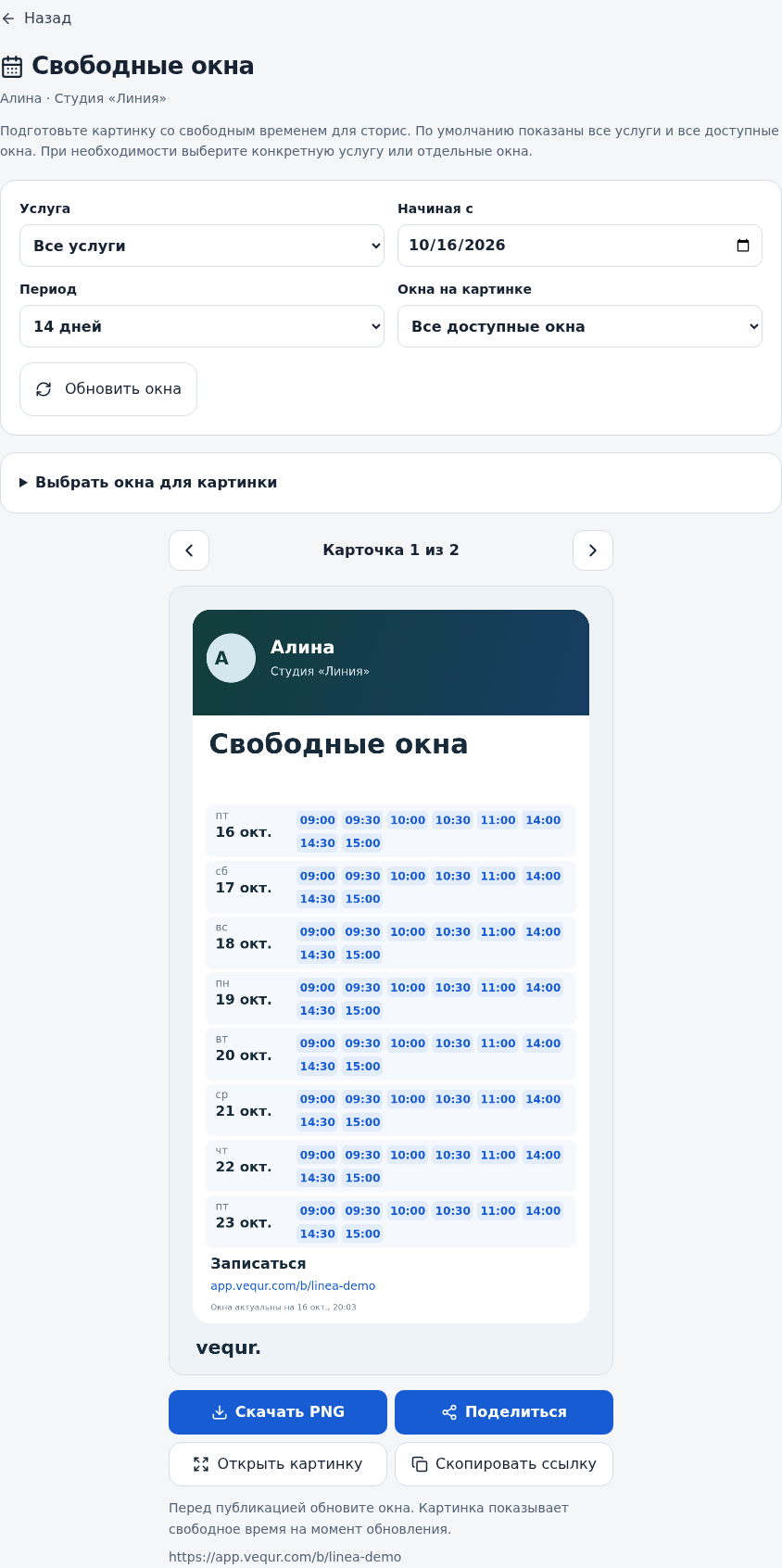
Перейдите в «Бизнес», откройте нужный бизнес и найдите карточку мастера. Нажмите «Свободные окна». Проверьте имя мастера и название бизнеса вверху страницы.
Выберите услугу и период
По умолчанию выбраны «Все услуги» и период 14 дней. При необходимости выберите конкретную услугу, дату «Начиная с» и период 7, 14 или 30 дней. Для конкретной услуги учитывается её длительность: окно для короткой процедуры не обязательно подходит для длинной.
Решите, какие окна показать
В поле «Окна на картинке» оставьте все доступные окна или выберите «Ближайшие 6 окон в день». Чтобы оставить только определённые варианты, раскройте «Выбрать окна для картинки» и отметьте нужные времена. Для картинки нужно хотя бы одно выбранное время.
Обновите и проверьте картинку
Нажмите «Обновить окна», дождитесь загрузки и проверьте даты и время. Кнопка «Открыть картинку» показывает её крупнее. Если получилось несколько карточек, переключайте их стрелками: каждая сохраняется и отправляется отдельно.
Скачайте PNG или нажмите «Поделиться»
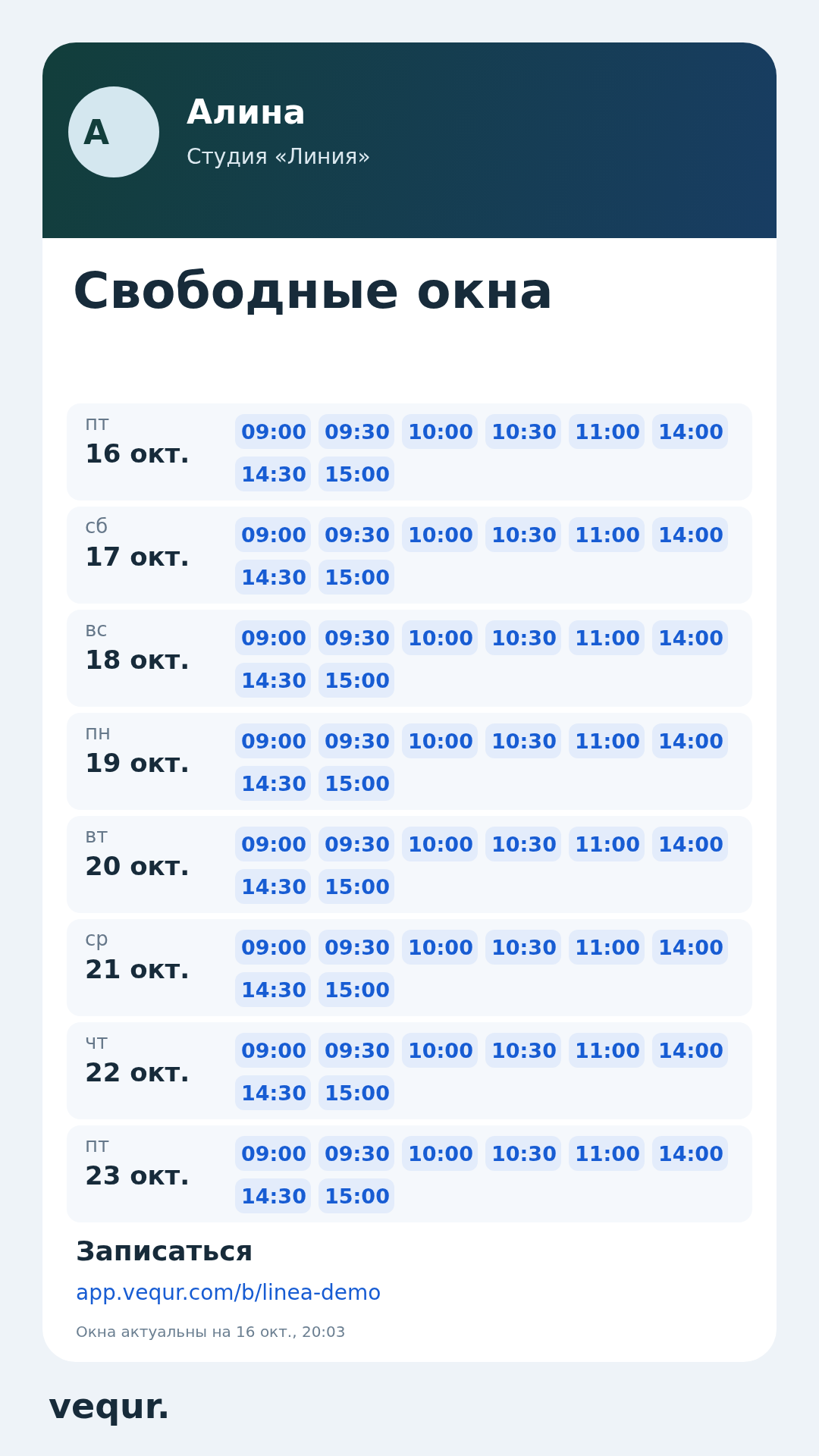
«Скачать PNG» сохраняет текущую карточку в вертикальном формате 1080 × 1920. «Поделиться» открывает доступное системное меню отправки файла; выберите приложение и завершите публикацию там. Если браузер не умеет отправлять файлы этим способом, Vequr предложит скачивание. Тогда добавьте PNG в сторис или сообщение вручную.
Добавьте клиентам ссылку записи
При настроенной публичной ссылке бизнеса она появится на картинке и под ней. Нажмите «Скопировать ссылку» и добавьте адрес в текст сообщения или ссылку в сторис, если выбранная площадка поддерживает её. Напечатанный адрес внутри PNG сам по себе не становится кликабельной кнопкой.
Как проверить результат
У вас есть PNG с нужными свободными окнами и актуальная ссылка для записи. Проверьте выбранную карточку и текст публикации перед отправкой клиентам.
Вопросы и решения
В каком разделе находится быстрое «Поделиться»?
Откройте карточку мастера внутри бизнеса → «Свободные окна». Под предпросмотром находятся «Скачать PNG» и «Поделиться». Это отдельный экран, а не отправка скриншота календаря.
Можно показать окна только для одной услуги?
Да. Выберите услугу в верхнем списке. Так клиент увидит время, подходящее для её длительности. После изменения дождитесь нового предпросмотра.
Что значит «Все услуги»?
Это общий вариант по услугам базового прайса мастера. Если публикация посвящена конкретной процедуре, выберите её отдельно: доступность зависит от длительности. Услуги со специальными групповыми или управляемыми прайс-листами могут не входить в этот список.
Нет свободных окон или нечего выбрать
Проверьте мастера, наличие услуг в базовом прайсе, период, его рабочий график, перерывы и занятые интервалы. Попробуйте другую услугу или даты. Если сняты все отметки вручную, выберите хотя бы одно время.
Почему «Поделиться» скачивает файл?
Поддержка отправки файлов зависит от браузера и устройства. Скачайте PNG и загрузите в нужное приложение вручную. Вызов меню ещё не означает, что картинка опубликована.
Время на опубликованной картинке уже заняли
Картинка не обновляется после публикации. Обновите окна, подготовьте новый PNG и при необходимости замените старую публикацию. Проверка доступности и бронирование происходят при записи.
На картинке нет ссылки записи
Настройте публичную ссылку бизнеса. Без неё картинка предлагает написать мастеру для записи. После настройки заново откройте экран, обновите окна и проверьте результат.
Как отправить все карточки?
Переключите карточку стрелкой, дождитесь готовности и сохраните или отправьте её. Повторите для остальных: кнопки работают с текущей карточкой.