Перед началом
Войдите в Vequr и откройте Telegram в том же аккаунте. Подтвердить можно собственный номер, привязанный к этому Telegram-аккаунту.
Нажмите специальную кнопку «📱 Отправить свой номер». Сообщение с номером, чужой или пересланный контакт не подтверждают, что телефон ваш.
Пошаговая инструкция
Начните подтверждение из Vequr
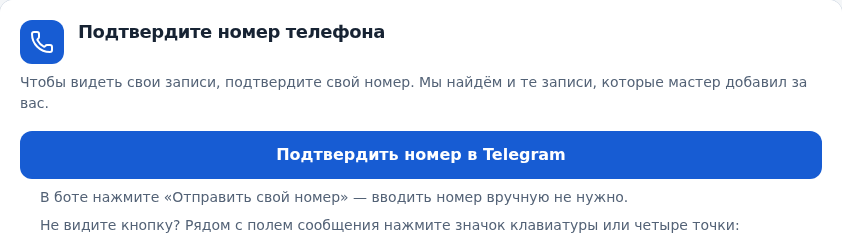
Откройте «Настройки» и блок «Подтвердите номер телефона». Нажмите «Подтвердить номер в Telegram». Такой же блок может отображаться в «Моих записях». Можно воспользоваться кнопкой перехода к боту ниже.
Откройте личный чат с @vequrbot
Если открыта мини-апп, сверните её, чтобы видеть переписку с ботом. При первом запуске нажмите «Старт». Дождитесь сообщения с просьбой отправить номер.
Раскройте кнопки бота
Кнопка контакта находится в клавиатуре под полем сообщения. Если её нет, нажмите значок клавиатуры или четыре точки рядом с полем ввода. Это кнопки бота, а не буквенная клавиатура телефона и не меню команд слева.
Нажмите «📱 Отправить свой номер»
Используйте появившуюся широкую кнопку. Если Telegram попросит разрешение поделиться контактом, подтвердите отправку. Не набирайте номер вручную.
Дождитесь «Телефон подтверждён»
Бот сообщит результат и количество найденных записей. Если он просит повторить отправку, подтверждение ещё не закончено.
Вернитесь в приложение
Нажмите «Открыть мои записи» в ответе бота или вернитесь в Vequr. Приложение перепроверяет статус при возвращении. При необходимости обновите страницу и проверьте «Мои записи».
TELEGRAM
Кнопки не видно? Раскройте клавиатуру бота
Нажмите четыре точки на схеме. Под строкой сообщения появится кнопка, которой нужно поделиться своим номером.
Кнопка находится под полем сообщения, а не внутри текста ответа бота.
 @vequrbot
Нажмите кнопку «Отправить свой номер». Вводить номер вручную не нужно.
Как проверить результат
Бот подтвердил номер. Подходящие записи на этот телефон появятся в «Моих записях», включая новые записи, которые мастер оформит для вас.
Вопросы и решения
Клавиатура исчезла. Как вернуть кнопку?
Нажмите значок клавиатуры или четыре точки рядом с полем сообщения. Если кнопок всё ещё нет, заново откройте ссылку подтверждения из Vequr. Ниже можно потренироваться на схеме.
Вижу только буквенную клавиатуру
Вам нужны кнопки бота. Нажмите значок переключения клавиатуры в строке сообщения Telegram. Его положение и вид зависят от устройства и версии Telegram.
Отправил номер текстом
Текст не подтверждает принадлежность телефона. Раскройте клавиатуру бота и нажмите «📱 Отправить свой номер».
Не удалось подтвердить контакт
Отправьте собственный контакт кнопкой из того же Telegram-аккаунта. Если номер уже подтверждён в другом аккаунте Vequr, войдите в него: новая отправка не перенесёт привязку.
Подтверждено, но найдено ноль записей
Это не ошибка подтверждения. Уточните у мастера, на какой номер оформлена запись. Записи с другим телефоном или уже привязанные к другому аккаунту автоматически не переносятся.
Как выйти из подтверждения?
Отправьте /cancel. Чтобы начать снова, повторно откройте ссылку подтверждения.