
Перед началом
Войдите в Vequr. На iPhone / iPad установите веб-приложение на экран «Домой» и откройте его с иконки; для push нужна версия системы 16.4 или новее.
Разрешение телефона, push-подписка Vequr и события бизнеса — отдельные настройки. Сообщения бота в Telegram работают через другой канал.
Пошаговая инструкция
Откройте уведомления
Перейдите в «Настройки» → «Уведомления». На iPhone делайте это в Vequr, открытом с экрана «Домой».
Подключите push
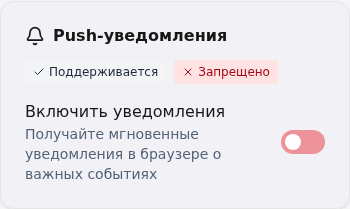
В блоке «Push-уведомления» включите переключатель. Разрешите системный запрос и дождитесь сообщения об успешной подписке.
Выберите события бизнеса
В «Push-уведомлениях бизнеса» отметьте нужные события: новая запись, лист ожидания, отмена и перенос. Сохраните.
Проверьте Telegram
Убедитесь, что @vequrbot не заблокирован, чат не заглушён, а уведомления Telegram разрешены в телефоне. Важные сообщения бота не зависят от веб-подписки push.
Настройте напоминания
В «Правилах записи и визитов» включите напоминание и выберите время до визита. Сохраните. Доставка зависит от подключённого клиентом канала — проверьте её на тестовой записи.
Повторите на других устройствах
Push-подписка относится к конкретному браузеру или установленному приложению. Подключите каждое устройство, на котором ждёте уведомления.
Как проверить результат
Подписка подтверждена приложением, нужные события и разрешения включены. Проверьте реальную доставку тестовым событием.
Вопросы и решения
Написано «Разрешено», а переключатель выключен
Разрешение системы уже есть, но подписку Vequr ещё нужно включить переключателем.
Написано «Запрещено»
Разрешите уведомления в системных настройках Vequr или настройках сайта браузера, затем снова включите подписку.
На iPhone нет поддержки
Откройте Vequr с иконки на экране «Домой» и проверьте версию iOS. Обычная вкладка Safari не заменяет установленное приложение для push.
Приходят без звука или не видны
Проверьте «Фокусирование» / «Не беспокоить», звук и показ уведомлений. На Android проверьте ограничения фоновой работы. В Telegram — звук чата.