

iPhone / iPad · Safari
Установите через Safari
Добавьте Vequr на экран «Домой», чтобы открывать его как отдельное приложение.
Для push-уведомлений нужны iOS / iPadOS 16.4 или новее и запуск с иконки на экране «Домой». В обычной вкладке Safari этот способ получения уведомлений недоступен.
Откройте приложение в Safari
Введите app.vequr.com в адресной строке Safari. Если вы перешли из Telegram, откройте меню ссылки и выберите открытие во внешнем браузере. Если такого пункта нет, скопируйте адрес и вставьте его в Safari.
Откройте меню «Поделиться»
Нажмите значок квадрата со стрелкой вверх. В зависимости от версии Safari и вида панели он может находиться на панели браузера или внутри меню «Ещё».
Выберите «На экран „Домой“»
Прокрутите список действий. Если пункта нет, проверьте «Изменить действия». Название может немного отличаться в зависимости от языка и версии iOS.
Подтвердите добавление
Оставьте имя Vequr. Если есть переключатель «Открывать как веб-приложение» (Open as Web App), включите его. Нажмите «Добавить».
Откройте Vequr с новой иконки
Вернитесь на экран «Домой», нажмите иконку Vequr и войдите в аккаунт, если приложение попросит. Теперь переходите к включению уведомлений.
На экране «Домой» появилась иконка Vequr. Запускайте приложение именно с неё.
Android · Chrome
Установите через Chrome
На Android рекомендуем Chrome: установка находится в меню браузера.
Добавляйте app.vequr.com — это адрес приложения. Если открыта ссылка внутри Telegram, сначала перенесите её в Chrome.
Откройте app.vequr.com в Chrome
Используйте обычную вкладку Chrome, а не режим инкогнито и не встроенный браузер другого приложения.
Нажмите меню ⋮
Оно находится рядом с адресной строкой. Найдите «Установить и создать ярлык», «Установить приложение» или «Добавить на главный экран» — название зависит от версии Chrome.
Подтвердите установку
Если браузер предлагает выбор между установкой приложения и созданием ярлыка, выберите установку. Подтвердите действие в появившемся окне.
Запустите Vequr и войдите
Найдите иконку на главном экране или в списке приложений. Откройте Vequr и перейдите к настройке уведомлений.
Vequr можно открывать с иконки. Если доступен только ярлык, приложением можно пользоваться и через Chrome.
Telegram · Mini App
Работайте прямо в Telegram
Подойдёт и для iPhone, и для Android. Добавлять веб-приложение на экран телефона для этого способа не нужно.
Сообщения бота и push-уведомления установленного веб-приложения — два отдельных канала. Для сообщений бота проверьте разрешения Telegram.
Откройте @vequrbot
Перейдите по кнопке ниже. Если Telegram предлагает запустить бота, нажмите «Старт» / Start.
Запустите приложение из бота
Нажмите кнопку запуска приложения в чате или меню бота. Vequr откроется внутри Telegram.
Проверьте уведомления Telegram
Не блокируйте бота и включите звук в чате с @vequrbot. В системных настройках телефона разрешите уведомления для Telegram.
Vequr открывается внутри Telegram. Чтобы быстро вернуться, закрепите чат с ботом.
Следующий шаг
Теперь включите уведомления
Сделайте это на каждом устройстве, на котором хотите получать push-уведомления.
На iPhone сначала закройте вкладку Safari и откройте установленный Vequr с экрана «Домой». Разрешение запрашивается после вашего нажатия в приложении.
Откройте «Настройки» → «Уведомления»
Войдите в Vequr и перейдите в настройки аккаунта. Откройте раздел «Уведомления».
Включите «Включить уведомления»
В блоке push-уведомлений нажмите переключатель и выберите «Разрешить» в системном запросе. Дождитесь сообщения об успешном подключении.
Проверьте результат
Вернитесь в раздел: переключатель должен быть включён, а разрешение — предоставлено. Если отображается ошибка, подключение ещё не завершено; воспользуйтесь подсказками ниже.
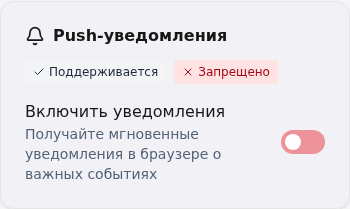
Уведомления подключены, когда приложение подтвердило подписку. Одного разрешения в системном окне недостаточно.
Если что-то не получилось
На iPhone не появляется запрос на уведомления
Проверьте версию iOS: нужна 16.4 или новее. Запустите Vequr с иконки на экране «Домой», войдите и нажмите переключатель уведомлений. Вкладка Safari и окно внутри Telegram для этого не подходят.
Я уже нажал «Не разрешать»
На iPhone откройте системные «Настройки» → «Уведомления» → Vequr и разрешите уведомления, если Vequr есть в списке. На Android проверьте разрешения Vequr и Chrome в настройках телефона, а также разрешения сайта app.vequr.com в Chrome. Затем вернитесь в Vequr и снова включите подписку.
Разрешение есть, но сообщения не приходят
Проверьте, что Vequr подтвердил подключение подписки. Убедитесь, что уведомления разрешены в настройках телефона и не скрываются режимом «Фокусирование» / «Не беспокоить». На Android проверьте ограничения фоновой работы и энергосбережения. Для сообщений бота отдельно проверьте чат и разрешения Telegram.
Не вижу пункт установки
Убедитесь, что открыт app.vequr.com во внешнем Safari или Chrome. Обновите браузер и проверьте, не установлено ли приложение уже. На служебных устройствах установку может ограничивать администратор.
После установки нужно войти ещё раз?
Да, установленное приложение может попросить повторный вход. Используйте тот же Telegram-аккаунт. Само добавление иконки не создаёт новый аккаунт.
Инструкции браузеров
Названия и расположение пунктов меню могут отличаться. Подробности — в официальных инструкциях Apple и Google.