
Перед началом
Откройте кабинет нужного бизнеса. Для обучения используйте демонстрационные контакты.
Карточка контакта в бизнесе не заменяет подтверждение собственного номера клиентом через Telegram.
Пошаговая инструкция
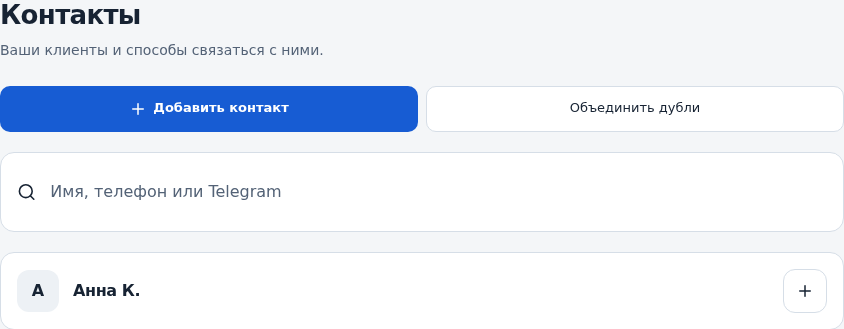
Откройте «Контакты»
Проверьте выбранный бизнес. Найдите клиента поиском по доступным контактным данным.
Сверьте карточку
Проверьте имя, телефоны и Telegram. При похожих контактах уточните дополнительные данные.
Обновите данные
Используйте редактирование. Исправьте имя или контактные данные и сохраните. Ввод номера здесь не подтверждает его владельца.
Посмотрите историю
Проверьте связанные визиты и заметки. Откройте нужную запись для просмотра услуг, статуса или оплаты.
Оформите следующий визит
Используйте действие записи в карточке либо выберите контакт в форме «Добавить запись». Перепроверьте подставленный телефон.
Как проверить результат
Данные актуальны, а новая запись оформляется на правильного клиента.
Вопросы и решения
Не нахожу клиента
Проверьте бизнес и попробуйте поиск по телефону. Не создавайте дубликат до проверки существующих карточек.
Клиент не видит историю у себя
Попросите подтвердить номер в Telegram. Номер должен совпасть с записью. Внутренний контакт и клиентский аккаунт — разные сущности.
Есть группы клиентов
Настройки групп находятся в «Настройки» → группы клиентов. Если используете специальные условия, проверяйте клиентский путь для участника группы и обычного клиента отдельно.