
Перед началом
Выберите бизнес. У мастера должны быть настроены услуги, цены и длительность.
Проверьте телефон клиента: по подтверждённому номеру запись сможет связаться с его аккаунтом. Согласуйте дату, услуги и стоимость до сохранения.
Пошаговая инструкция
Откройте «Добавить запись»
Используйте кнопку в записях или карточке бизнеса. Также можно начать с времени календаря, если для него доступно действие добавления.
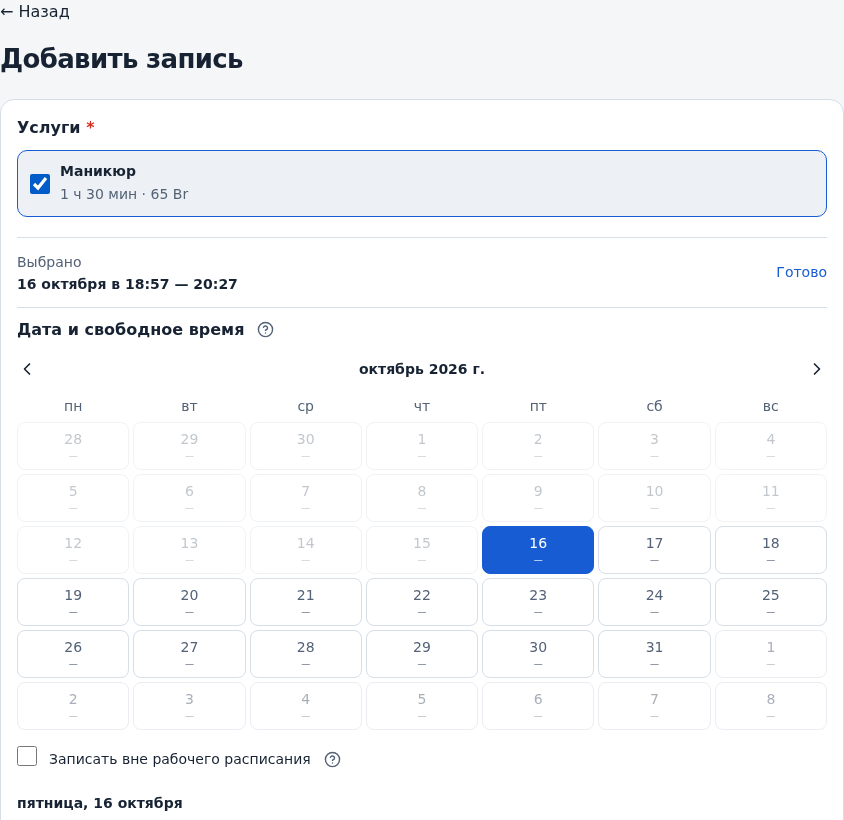
Укажите мастера и услуги
При нескольких мастерах выберите нужного. Добавьте услуги из его прайса. Без услуги сохранение недоступно.
Проверьте начало и окончание
Укажите дату и время. Окончание рассчитывается по сумме длительностей услуг. При ручном изменении окончания проверьте длительность визита.
Добавьте клиента
Выберите контакт либо заполните имя и контактные данные. При совпадении имён убедитесь, что выбран правильный человек.
Проверьте повторы и заметки
Если нужна серия, настройте количество и интервал повторов. Добавьте заметку при необходимости.
Сохраните и проверьте
Нажмите добавление записи. Дождитесь карточки визита и проверьте время, клиента, услуги и отображение в календаре.
Как проверить результат
Запись появилась в календаре, её карточка открывается из кабинета.
Вопросы и решения
Кнопка неактивна
Проверьте услуги, мастера, имя и корректность времени. Дождитесь загрузки контактных данных.
Клиент уже есть в базе
Выберите существующий контакт и проверьте подставленный телефон перед сохранением.
Клиент не видит запись
Попросите подтвердить телефон через @vequrbot. Сверьте номер в записи.
Нужна ещё одна такая запись
Откройте карточку и используйте повторную запись. Проверьте новую дату и услуги.