
Перед началом
Откройте запись в рабочем кабинете владельца бизнеса.
Перенос меняет существующий визит. Для серии внимательно выбирайте область изменения: только этот визит или последующие.
Пошаговая инструкция
Найдите нужный визит
Откройте карточку из календаря или списка. Сверьте клиента, дату, услуги и статус.
Для нового времени нажмите «Перенести»
У ожидающей или подтверждённой записи откроется выбор даты и времени. Проверьте предварительный вид и окончание визита.
Сохраните перенос
Выберите доступный интервал. Если предложена область изменения серии, выберите её. Дождитесь сохранения и проверьте дату в карточке.
Отклоните ожидающую заявку, если нужно
У заявки со статусом ожидания есть действие «Отклонить» в карточке или списке записей. Нажмите его и подтвердите отмену. В текущем интерфейсе это действие показано для ожидающих заявок.
Проверьте итог
Проверьте новый статус и календарь. Сообщите клиенту об изменении; если рассчитываете на автоматическое уведомление, проверьте подключение соответствующего канала.
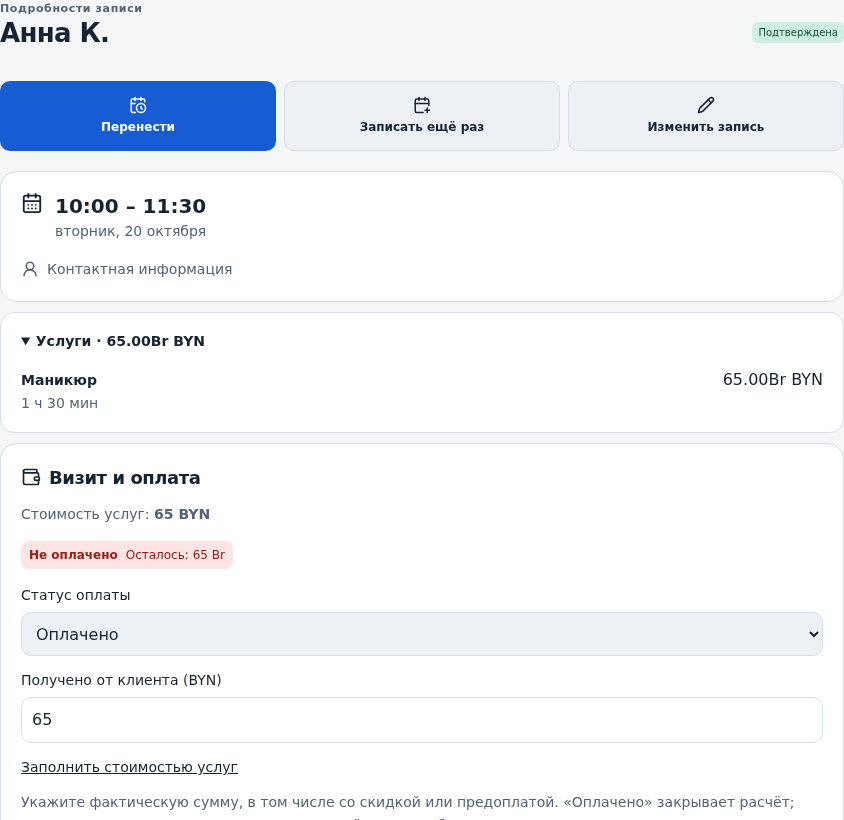
Как проверить результат
В карточке сохранено новое время, либо ожидающая заявка отклонена. Для обычного переноса вторая запись не нужна.
Вопросы и решения
Нет кнопки переноса
Она доступна для ожидающих и подтверждённых записей. Проверьте статус и доступ к нужному бизнесу.
Не удаётся выбрать время
Вся длительность должна помещаться без пересечения с записями и блокировками. Попробуйте другой интервал.
Как отменить уже подтверждённую запись?
В текущем кабинете действие «Отклонить» показано для ожидающих заявок. Если в карточке подтверждённого визита нет действия отмены, не подменяйте его переносом или изменением оплаты: они не отменяют визит. Сначала согласуйте изменение с клиентом; запись пока останется в календаре.
Нужно поменять услуги
Используйте «Изменить» в карточке. После смены услуг перепроверьте длительность и итоговые данные.