
Перед началом
Откройте «Контакты» в нужном бизнесе. Для импорта нужен браузер с поддержкой выбора контактов, например поддерживаемый Chrome на Android. В неподдерживаемом браузере кнопка не показывается.
Импорт получает только выбранные вами имена и телефоны. Объединение дублей — отдельное действие над контактами владельца, а не только видимыми результатами поиска или одним выбранным бизнесом. Перед запуском проверьте совпадающие данные.
Пошаговая инструкция
Откройте «Из телефона»
В разделе контактов нажмите «Из телефона», если кнопка доступна. В Telegram при необходимости откройте Vequr во внешнем поддерживаемом браузере. Системный выбор требует вашего нажатия.
Выберите нужных людей
В системном окне выберите контакты, которые хотите передать. Не выбирайте всю адресную книгу без необходимости. За одну попытку приложение принимает не более 200 выбранных контактов.
Проверьте предварительный список
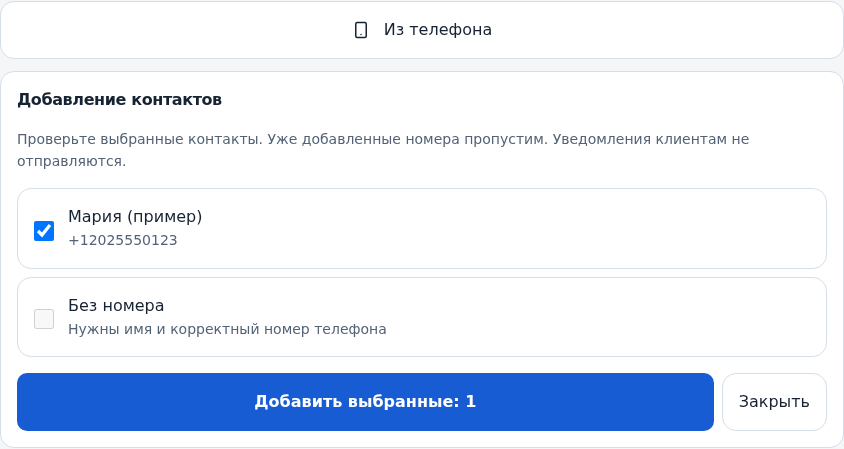
Сверьте имена и номера. Уже имеющиеся номера и некорректные записи отмечаются и не выбираются для добавления. Снимите отметки с ненужных строк. Для локальных номеров проверьте страну бизнеса и код страны.
Сохраните выбранные
Нажмите сохранение и дождитесь результата. Это отдельный шаг после системного выбора. При ошибке проверьте уже сохранённые строки и повторите только оставшиеся; приложение останавливается на первой ошибке.
Проверьте список контактов
Найдите добавленных людей и сверьте данные. Импорт сам по себе не подтверждает телефон клиента и не отправляет ему уведомление.
При необходимости объедините дубли
Перед «Объединить дубли» проверьте номера и Telegram у похожих карточек. Одинаковое имя само по себе не означает одного человека. Нажимайте кнопку только после проверки: действие затрагивает совпадения среди контактов вашего аккаунта.
Сверьте результат объединения
Дождитесь обновления и проверьте оставшиеся карточки, телефоны и связанные визиты. Не рассчитывайте на отдельную кнопку автоматического отката: перед объединением сохраните важные исходные данные доступным вам способом.
Как проверить результат
Выбранные контакты добавлены, неактуальные строки пропущены, а результат объединения проверен.
Вопросы и решения
На iPhone нет кнопки импорта
Кнопка зависит от возможностей браузера. Это не означает, что телефон клиента нужно заново подтверждать. Используйте поддерживаемый браузер для импорта либо добавляйте контакты вручную.
Номер отмечен как некорректный
Проверьте код страны и полный номер. У контакта должны быть имя и пригодный телефон. Исправьте данные перед повторной попыткой.
Номер уже существует
Такая строка не выбирается для добавления повторно. Откройте существующий контакт и проверьте его данные.
Часть списка сохранилась, затем ошибка
Проверьте отметки сохранённых и неуспешных строк. Не начинайте импорт заново вслепую; повторите оставшиеся после устранения ошибки.
Объединение действует только на поиск?
Нет. Поиск и выбор бизнеса не задают область этой операции: она обрабатывает контакты владельца. Проверяйте совпадения до нажатия.